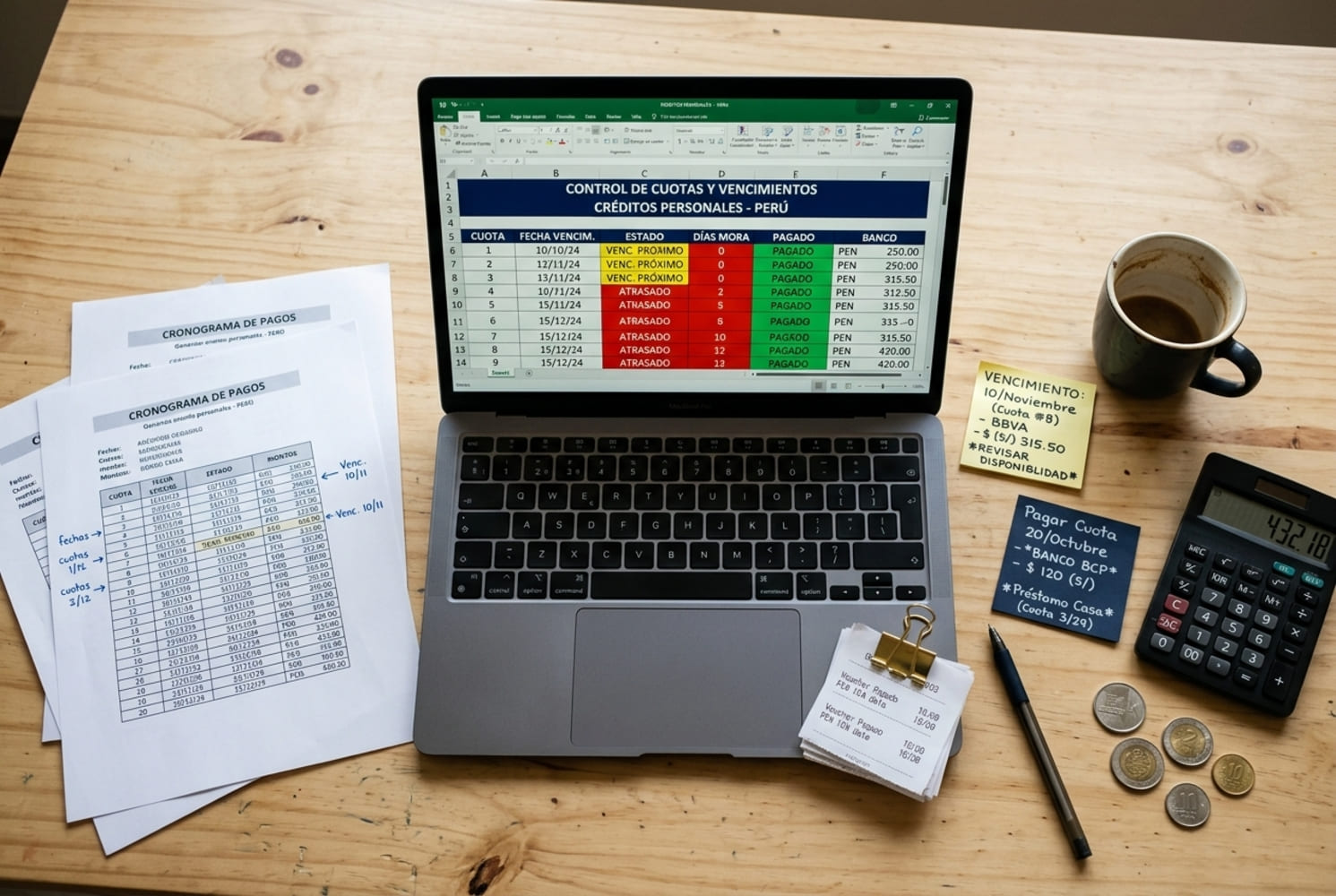
Si tienes más de un crédito activo (una tarjeta, un préstamo personal, un crédito vehicular), es fácil perder de vista cuándo vence cada cuota. Cada entidad te envía el cronograma de pago por su lado, en su propio formato, y revisar tres o cuatro apps o correos distintos cada mes no es sostenible.
Una hoja de cálculo simple, en Google Sheets o Excel, resuelve esto sin pagar por ningún software adicional. Aquí armas tu propio control centralizado de cuotas y vencimientos, paso a paso, sin fórmulas complicadas.
Dato clave: según la clasificación de riesgo de la SBS, un atraso de más de 8 días ya te ubica en la categoría “Cliente con Problemas Potenciales” (CPP), la primera que empieza a afectar tu historial crediticio. Tu hoja de control debe avisarte con varios días de anticipación, no el mismo día del vencimiento.
¿Qué necesitas antes de empezar?
- El cronograma de pago de cada crédito (el PDF o Excel que te envía el banco, la caja o la fintech al desembolsar).
- Si no lo tienes a mano, el estado de cuenta más reciente de cada producto (tarjeta, préstamo, crédito vehicular).
- Una cuenta de Google para usar Sheets de forma gratuita, o Excel si prefieres trabajar sin conexión.
- Entre 20 y 30 minutos la primera vez. El mantenimiento mensual después toma pocos minutos.
Paso a paso para armar la hoja
1. Crea una fila por cada crédito activo
No hagas una hoja por crédito: usa una fila por crédito, todas en la misma pestaña, para ver el panorama completo de un vistazo. Columnas mínimas que necesitas:
- Entidad (BCP, Caja Arequipa, Mibanco, la fintech que corresponda).
- Tipo de crédito (tarjeta, personal, vehicular, hipotecario).
- Monto de la cuota.
- Fecha de vencimiento.
- TCEA, para tener siempre a la vista cuánto te cuesta realmente cada crédito, no solo la tasa nominal.
- Saldo pendiente.
Por ejemplo, si tienes una tarjeta con el BCP, un préstamo personal en Caja Arequipa y un crédito vehicular en Mibanco, esa es toda tu deuda visible en tres filas, en vez de tres cronogramas sueltos en carpetas o correos distintos.
2. Agrega una columna de días para el vencimiento
Con una resta simple de fechas obtienes cuántos días faltan: =FECHA_VENCIMIENTO-HOY(), tanto en Sheets como en Excel. El resultado es un número que baja cada día, una referencia más rápida de leer que solo la fecha en el calendario.
3. Usa formato condicional para las alertas visuales
En Sheets: Formato, Formato condicional, y la regla “La fecha es anterior a” o “El valor es menor que”. En Excel: Inicio, Formato condicional. Configura tres colores:
- Verde cuando faltan más de 10 días.
- Amarillo cuando faltan entre 3 y 10 días.
- Rojo cuando faltan menos de 3 días o la cuota ya venció.
4. Suma una fila de totales
Al final de la tabla, agrega el total de cuotas del mes con =SUMA(). Ese número te dice de un vistazo cuánto necesitas tener disponible solo para cubrir deuda, un dato clave para no comprometer más de lo que tu ingreso permite.
5. Crea una segunda pestaña de historial
Cuando pagas una cuota, no la borres de la tabla principal: cópiala a una pestaña aparte llamada “Pagado”, con la fecha real en que hiciste el pago. Te sirve como respaldo propio si alguna vez hay un reclamo por un pago no reconocido, además de darte un historial independiente del de cada entidad.
6. Revisa la hoja el mismo día cada semana
Elige un día fijo, por ejemplo todos los lunes, para actualizarla y revisar qué vence esa semana. Una hoja bien armada que nadie revisa con regularidad no cumple ninguna función.
Errores a evitar
- Confiar solo en el recordatorio del banco por correo o app: llegan tarde, a veces caen en spam, o simplemente no llegan si cambiaste de número o correo.
- No incluir la TCEA en la hoja: ver solo el monto de la cuota, sin el costo real del crédito, dificulta decidir si conviene adelantar un pago o buscar una refinanciación.
- Mezclar las cuotas de crédito con los gastos fijos del hogar en la misma tabla, lo que dificulta ver de un vistazo cuánto de tu ingreso está comprometido solo en deuda.
- Dejar de actualizar la hoja después del primer mes. El valor real de esta herramienta está en el hábito semanal, no en armarla una sola vez y olvidarla.
Preguntas frecuentes
- ¿Vale la pena si tengo un solo crédito? Sí, pero el beneficio se nota más con dos o más créditos activos, cuando cruzar fechas de memoria deja de ser confiable.
- ¿Puedo compartir la hoja con mi pareja o familia? Sí. Google Sheets permite compartir con permiso de edición o solo lectura, útil cuando más de una persona aporta a los pagos del hogar.
- ¿Qué hago si una entidad cambia la fecha de vencimiento de una cuota? Actualiza la celda apenas te llegue la comunicación oficial del cambio, no esperes a tu revisión semanal. Un cambio de fecha no actualizado es la causa más común de que una hoja de control falle justo cuando más se necesita.
Entérate más: Cómo calcular cuánto ahorras si prepagas tu crédito antes de tiempo
Checklist final
- Cronograma o estado de cuenta de cada crédito a la mano.
- Una fila por crédito, con entidad, cuota, vencimiento, TCEA y saldo pendiente.
- Columna de días para el vencimiento, con la resta de fechas.
- Formato condicional en verde, amarillo y rojo según la cercanía del vencimiento.
- Fila de totales con la suma mensual de todas las cuotas.
- Pestaña aparte con el historial de pagos ya realizados.
- Día fijo a la semana para revisar y actualizar la hoja.


 Michele Rojas